无线AP安装全攻略 从开箱到流畅上网的完整教程
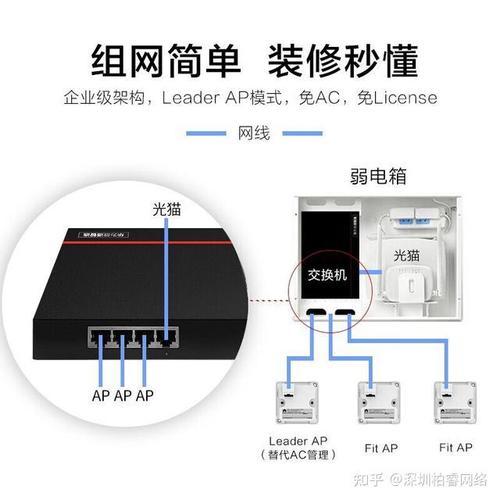
无线AP(Access Point)是将有线网络转换为无线信号的关键设备,广泛应用于家庭、办公室、酒店等场景,以扩展Wi-Fi覆盖范围。本教程将手把手教您完成无线AP的安装与配置,即使您是新手也能轻松搞定。
一、准备工作
在开始安装前,请确保您已准备好以下物品:
- 无线AP设备(如TP-Link、华为、UBNT等品牌)
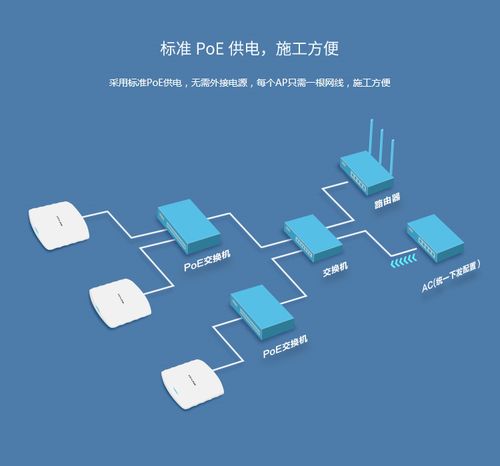
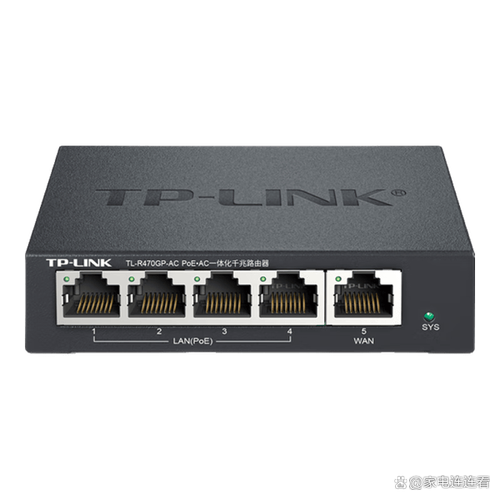
- PoE交换机或PoE injector(若AP支持PoE供电)
- 网线(Cat5e或Cat6)若干
- 电脑或手机(用于配置)
- 螺丝刀、胶带等辅助工具
二、物理安装
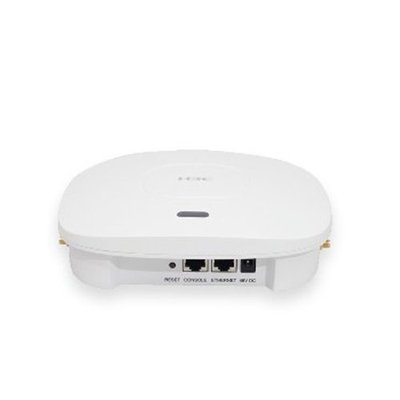
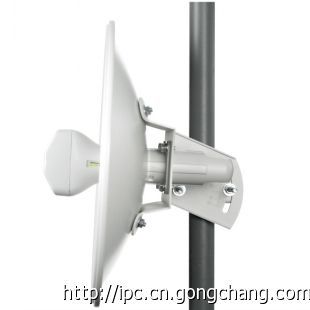
- 选择安装位置:将AP安装在需要覆盖区域的中心高处,避免金属障碍物和微波炉等干扰源。吸顶安装可获得最佳效果。
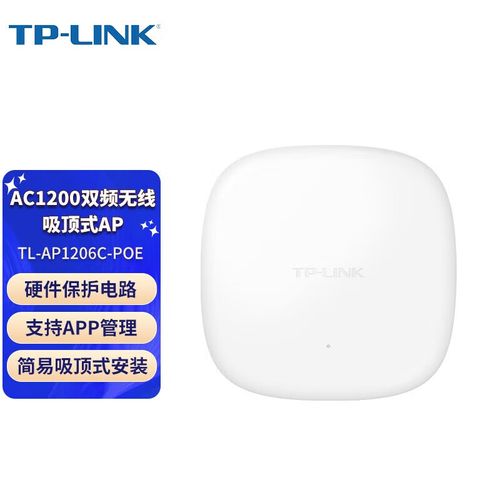
- 固定AP:使用附带的支架或螺丝将AP固定在天花板或墙壁上。若为吸顶式AP,通常旋转卡扣即可固定。
- 连接网线:将网线一端插入AP的PoE端口(若支持),另一端连接至PoE交换机或路由器LAN口。若AP不支PoE,需额外连接电源适配器。
三、配置无线AP
1. 连接AP
- 方法一:用网线将电脑连接至AP的LAN口(若AP有多个端口)。
- 方法二:无线连接AP的默认SSID(通常标注在设备背面)。
- 方法三:通过路由器分配IP,在浏览器输入AP的管理地址(如192.168.1.1或tplogin.cn)。
2. 登录管理界面
在浏览器地址栏输入AP的管理IP地址,输入默认用户名和密码(常见为admin/admin)。首次登录建议修改密码。
3. 设置工作模式
无线AP通常支持多种模式,可根据需求选择:
- AP模式:将AP接入现有有线网络,扩展无线覆盖。
- 路由器模式:若作为独立路由器使用,需设置WAN口连接类型(如PPPoE)。
- 中继模式:无线连接现有Wi-Fi并转发信号。
- 桥接模式:通过无线连接两个有线网络。
建议:多数扩展覆盖场景选择AP模式即可。
4. 配置无线网络
- SSID:设置无线网络名称。若希望实现漫游,请与主路由SSID保持一致。
- 加密方式:选择WPA2-PSK或WPA3-PSK,设置复杂密码。
- 信道:2.4GHz建议选择1、6、11;5GHz建议选择36、149等非重叠信道。若支持自动,可保持默认。
- 频段带宽:2.4GHz选20MHz,5GHz可选80MHz以提高速率。
5. 网络设置
- 若AP模式,通常将AP的IP地址设为与主路由同一网段但不同地址(如主路由192.168.1.1,AP设为192.168.1.2),并关闭DHCP服务器。
- 若路由器模式,需开启DHCP并设置WAN口连接。
6. 保存并重启
点击保存/应用,AP将重启使配置生效。
四、测试与优化
- 连接测试:用手机或电脑搜索新SSID,输入密码连接,测试上网是否正常。
- 信号强度:使用Wi-Fi分析仪APP检查覆盖区域信号强度,若存在盲区,可调整AP位置或增加AP数量。
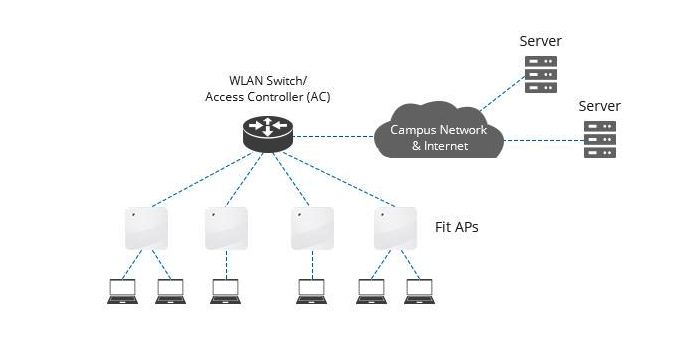
- 漫游测试:若多AP组网,走动时观察是否能自动切换。需确保所有AP的SSID、密码、加密方式一致,并开启快速漫游(如802.11k/v/r)。
- 固件升级:定期检查厂商官网更新固件,以提升稳定性和性能。
五、常见问题排查
- 无法登录管理界面:检查IP地址是否正确,电脑是否获取到IP;尝试复位AP。
- 连接后无法上网:确认网线连接正常,主路由是否开启DHCP;AP的网关和DNS设置是否正确。
- 信号弱:调整位置,减少干扰,或增加AP功率(需符合当地法规)。
- 频繁掉线:检查信道干扰,升级固件,或更换质量更好的网线。
六、
无线AP安装并不复杂,关键在于合理规划位置、正确配置模式和参数。遵循本教程步骤,您就能轻松搭建稳定高效的无线网络。记住,多AP组网时保持配置一致可实现无缝漫游哦!
如若转载,请注明出处:http://www.hslyf.com/product/42.html
更新时间:2026-09-20 11:45:34